Manual Go!Catalog
Sincronización de artículos telematel
ÍNDICE DE CONTENIDO
1. INTRODUCCIÓN
2. Subida de artículos por proveedor.
2.1. Listado de proveedores
2.2. Sincronización de proveedores
2.3. Informes de proveedores
3. Artículos.
3.1. Descarga de artículo específico.
3.2. Volver a cargar Artículo.
3.3. Sincronizar con RPS.
3.4. Crear en RPS.
3.5. PVP Amplificadores.
3.6. Actualizar EPA
3.7. Actualizar código de barras
3.8. Añadir B2B
3.9. Actualizar Familias
3.10. Actualización masiva
4. Subida de plantillas CSV.
1. INTRODUCCIÓN
En este documento se mostrarán todos los pasos a seguir para descargar y sincronizar los datos de los artículos de Telematel con Gerapli y RPS, entrando en detalle en cada procedimiento, los principales procedimientos que se mostrarán son:
· Descargar de artículos por proveedores.
· Descarga y actualización de artículo por código Telematel.
· Sincronización de datos con RPS.
· Subida de plantillas de proveedores no incluidos en Telematel.
2. Subida de artículos por proveedor.
La subida de datos se realizará en Gerapli, para acceder se debe ingresar en el siguiente enlace e iniciar sesión:
https://central-gerapli/hiper.php
2.1. Listado de proveedores
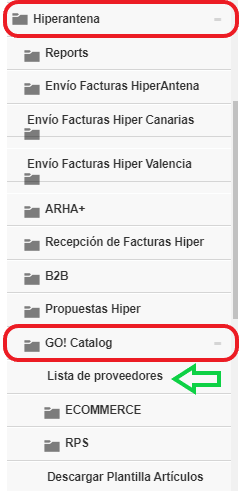
Una vez dentro e iniciado sesión se accederá a Hiperantena à GO! Catalog à RPS, como se puede ver en la siguiente imagen.
2.2. Sincronización de proveedores
Antes de sincronizar un proveedor será necesario comprobar que se encuentran rellenos los valores obligatorios para hacer la descarga de artículos, estos valores son:
En la siguiente imagen se muestra el ejemplo utilizado para describir los campos.
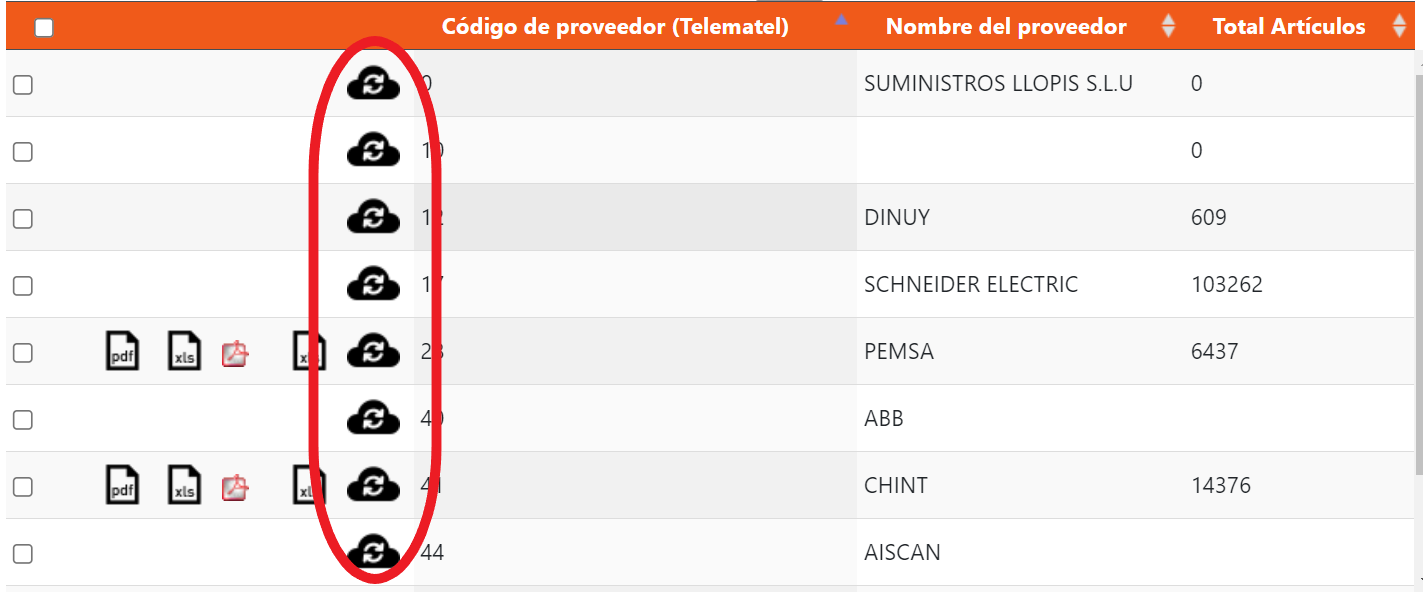
Una vez dentro de lista de proveedores tan solo se tendrá que emplear el botón lateral de cargar proveedor correspondiente al que se quiere cargar como se muestra en la siguiente figura.
Este proceso tarda en finalizar si se necesita seguir usando Gerapli lo más recomendable es duplicar la ventana y dejar el proceso en la nueva pestaña mientras se sigue trabajando.
Una vez finalizada la descarga se bajará un rar con las imágenes y fichas técnicas de los artículos encontrados en el sistema, si no es necesaria su utilización de puede eliminar.
2.3. Informes de proveedores
Una vez sincronizados se podrán sacar 2 informes:
· Artículos sin referencia de Telematel: permite ver que artículos se encuentran en el sistema y no en el listado de Telematel. Puede obtenerse tanto un pdf como un Excel de este informe
· Tarifas no coincidentes: Listado de diferencias de tarifas en los artículos sincronizados. . Puede obtenerse tanto un pdf como un Excel de este informe.
3. Artículos.
El primer paso será situarse en la pestaña Hiperantena-> GO! Catalog -> RPS Artículos, como se puede ver en la siguiente imagen.
Una vez dentro se encontrará el listado de todos los artículos sincronizados en Gerapli mediante el procedimiento del apartado anterior.
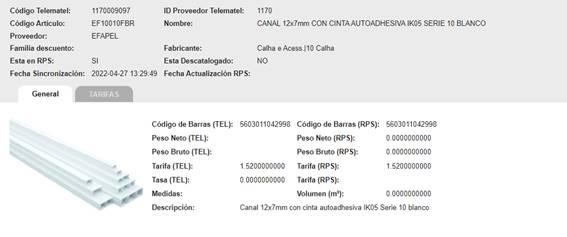
Dentro del listado de Telematel encontramos diferentes iconos laterales que indican el estado en el que se encuentra: si no existe en RPS, Descatalogado (Punto Rojo) o Activo (Punto Verde) o si dispone de una imagen.
Dentro de los artículos podemos ver todos los campos sincronizados en gerapli desde Telematel y algunas comparaciones con campos del sistema (RPS) como puedes ser:
· Código de barras:
· Pesos:
· Tarifa
· Tasa
En la pestaña de tarifas se encuentran todas las tarifas del articulo existentes en RPS (Lotes, precios de familias, PVP).
3.1 Descarga de artículo específico
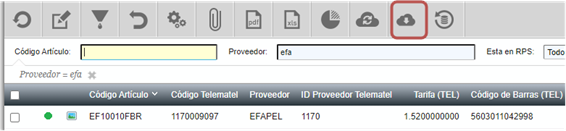
En caso de conocer un código de telematel que se sepa que está en el sistema (RPS) y no se encuentre en el listado se podrá descargar usando el botón superior Descargar Artículo como se muestra en la siguiente figura.
El siguiente paso será simplemente añadir el identificador del artículo de Go! Catalog y pulsar el botón de cargar artículo.
3.2 Volver a cargar Artículo.
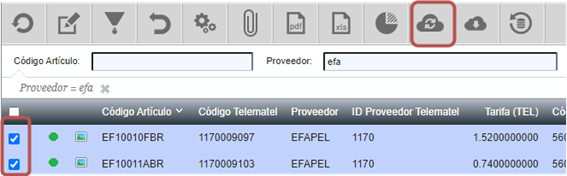
Para volver a cargar los datos de unos artículos concretos en caso de que hayan cambiado se podrán marcar usando el check-box lateral y utilizar el botón de Cargar Artículos, como se puede ver a continuación.
3.3 Sincronizar con RPS.
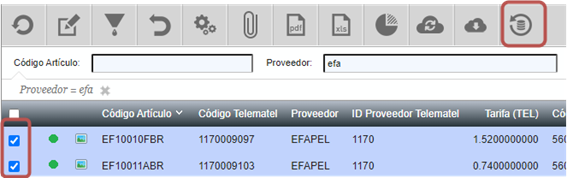
Para sincronizar se debe hacer del mismo modo que la recarga de un artículo marcar aquellos que se quieran sincronizar y emplear el botón de Actualizar en RPS, los datos que se actualizarán son:
· Pesos: neto y bruto en caso de no tener datos de ellos en RPS.
· Descripción larga: en caso de no tener ningún registro en el sistema.
· Código de barras: en caso de no tener ningún registro en el sistema.
· Precio tarifa (PVP): en cualquier caso, actualiza o crea si no existe.
· Tasa: en cualquier caso, actualiza o crea si no existe.
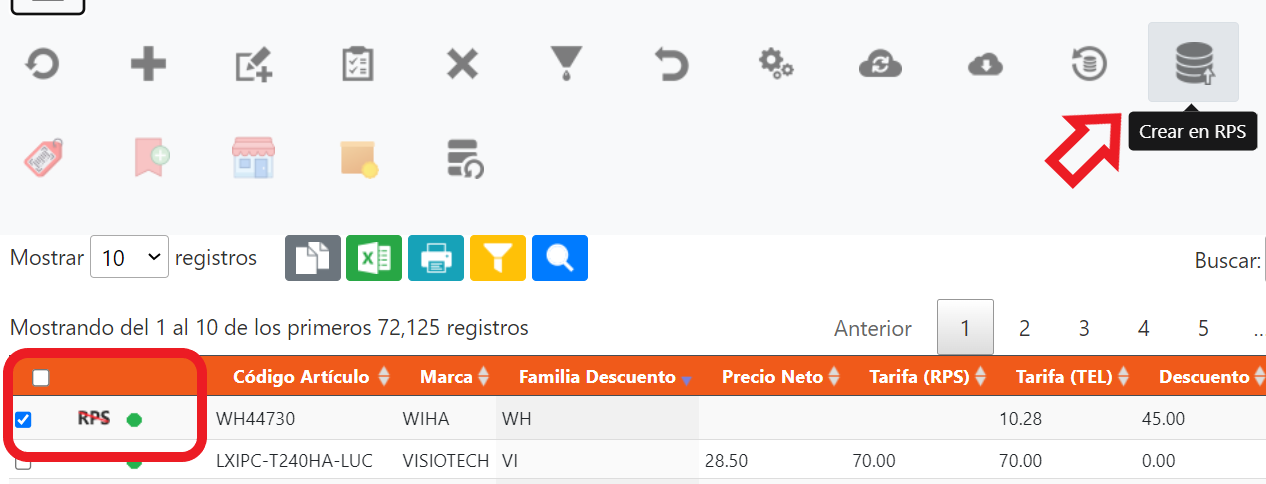
3.4 Crear en RPS
Este botón creará el artículo en RPS si no está creado ya. Lo haremos del mismo modo que al actualizar un artículo, seleccionando y pulsando luego el botón
3.5 PVP amplificadores
A través de este botón podremos actualizar PVP, descuento y precio neto de amplificadores de un proveedor, introduciendo el código de artículo del proveedor. Para ello se abrirá la siguiente ventana solicitandonos los nuevos datos:
3.6 Actualizar EPA
Con este botón actualizaremos en RPS las EPAS de los artículos que hayamos marcado.
3.7 Actualizar código de barras
Con este botón actualizaremos en RPS los códigos de barras de los artículos que hayamos marcado. Podemos ver un listado de los artículos sin el codigo de barras actualizado o no coincidente en los menús inmediatamente debajo de artículos:
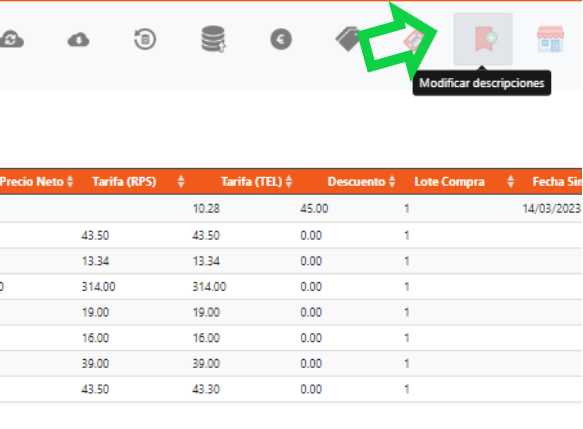
3.8 Modificar descripciones
Con este Botón actualizaremos en RPS las descripciones de los artículos que hayamos marcado
3.9 Añadir B2B
Con este botón subiremos a RPS los artículos marcados, actualizándose en la base de datos o creándolos si no existen. Podemos encontrar el listado completo de artículos que no están en RPS en un menú debajo de artículos:
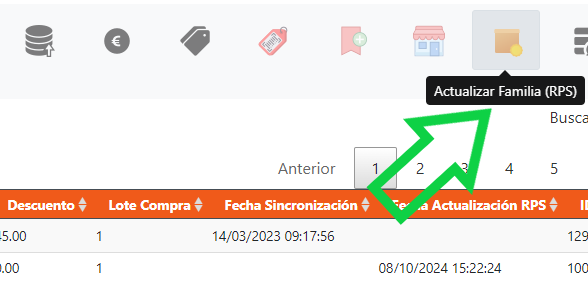
3.9 Actualizar familia (RPS)
Con este botón actualizaremos en RPS las familias de los artículos marcados.
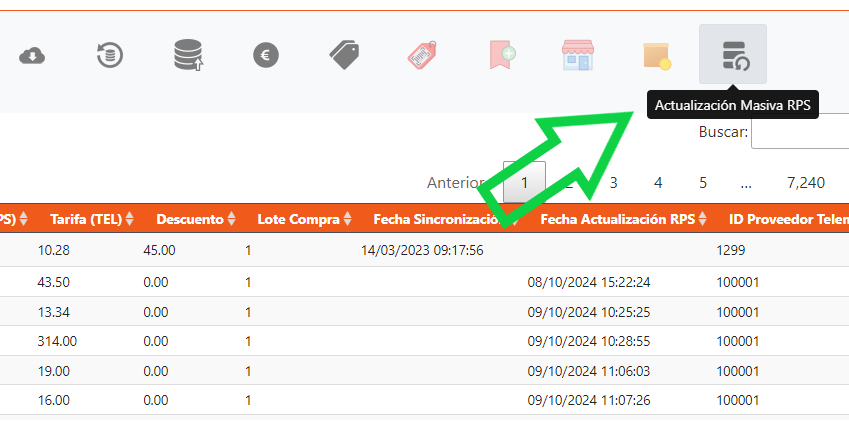
3.10 Actualización Masiva (RPS)
Este botón actualizará de forma masiva TODOS los artículos de RPS
4. Subida de plantillas CSV.
Se pueden encontrar distintos proveedores que no se encuentran en Go! Catalog en su caso se deben importar usando los CSV de VISIOTECH o BYDEMES, en caso de no ser uno de estos proveedores se usará el csv genérico que se puede descargar desde Hiperantena GO! Catalog Descargar Plantilla Artículos.
Para importar los artículos se utilizarán los botones superiores en el listado de proveedores.