MANUAL DE B2B PASOS A SEGUIR
SUBIR ARTÍCULOS A LA TIENDA
El artículo siempre tendrá que estar en la tabla
de B2B. En el caso de que
no esté habrá que ir al menú de artículos,
marcar el check del artículo en cuestión
y pulsar en el botón “Añadir B2B”:
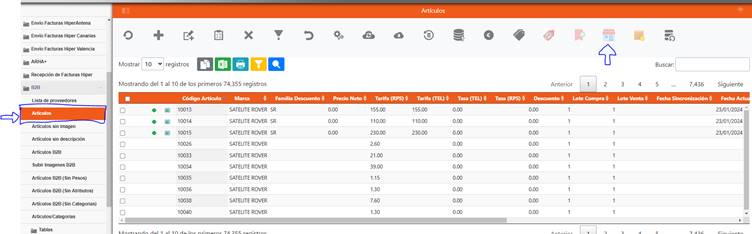
Y se le dará al botón señalado para añadir el artículo en el B2B una vez de asegurar que el articulo esta en el B2B. Lo subiremos a Salesforce , y se realizará añadiendo una Categoría al artículo desde el menú Artículos B2B
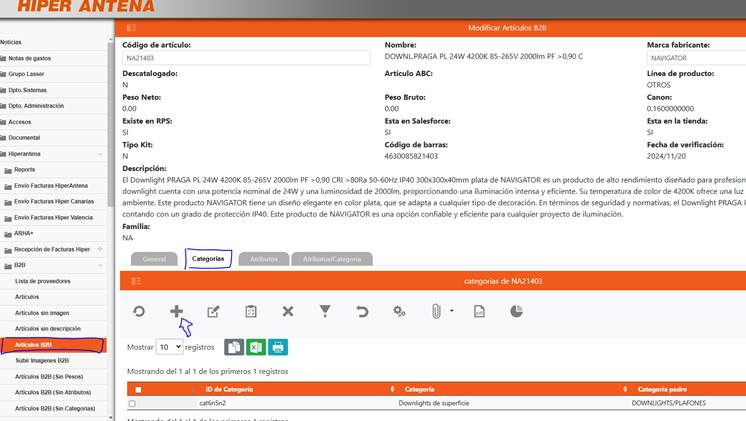
Ya automáticamente después se subirá a la tienda.
SUBIR IMAGENES AL FTP Y POR LO TANTO
A LA TIENDA
*
Primero se sube el articulo a la tienda y después la
imagen al FTP
- Debemos de descargarnos el zip de los artículos que queramos en el siguiente botón:
Los menús de Artículos tanto en GO CATÁLOGO como B2B, pero solo puede poner en el menú Artículos.
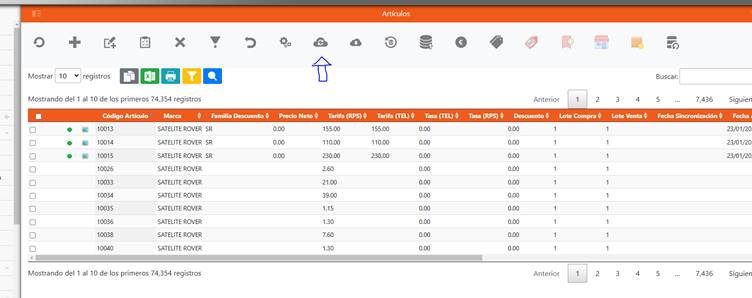
Dando al boton cargar artículos, nos descargara un ZIP con la imagen del articulo y unos pdf.
- A continuación deberemos de subir el zip desde el siguiente botón. Partiendo desde el menú Artículos B2B, pulsaremos el siguiente botón para subir el zip correspondiente al FTP.
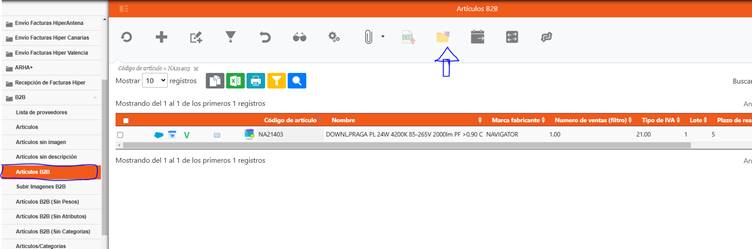
Una vez realizado este paso, las imágenes se guardarán en el FTP. Si el artículo se encuentra ya en la tienda y en salesforce, este se actualizará.
Después tendremos que ir a Salesforce en el caso de que no se haya actualizado la imagen. Y buscaremos en los puntos de la izquierda de Salesforce.
Buscaremos el icono del carrito de compra.
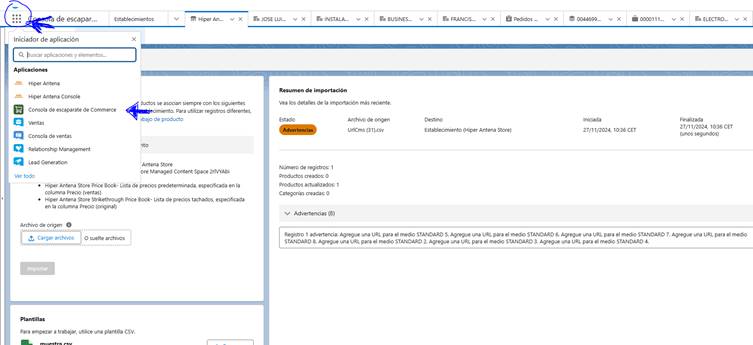
Y nos meteremos después en la pestaña de hiper antena y nos vamos a la opción de IMPORTAR.
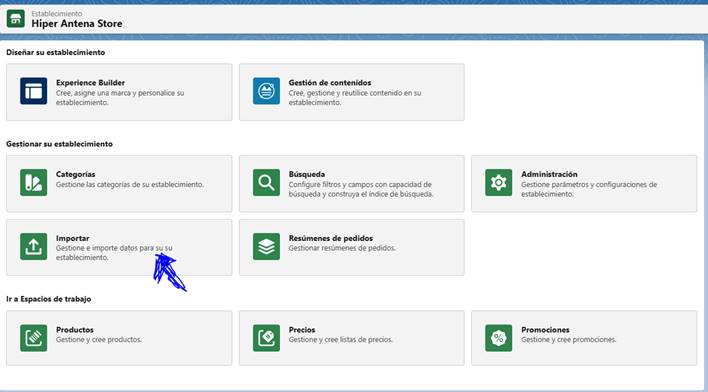
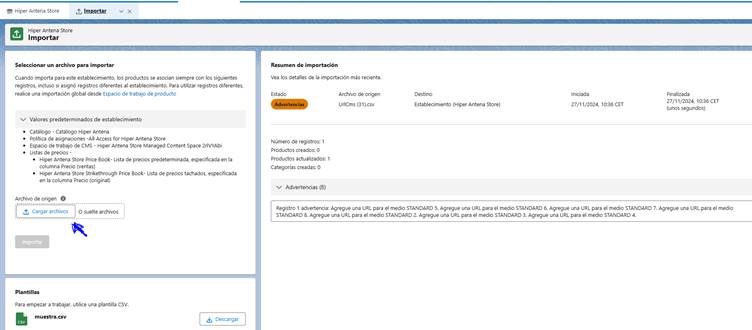
Cargaremos el csv que se nos descargo cuando realizamos el paso de subida en el B2B articulos b2b.
Y una vez que lo importamos nos saldrá una barra de carga y habrá que darle actualizar. Por último nos saldrá la pestaña de advertencia pero se ignorará, ya que no dio error si no una advertencia.
Comprobaremos que se haya subido correctamente actualizando en la web de Hiper Antena. Y Listo